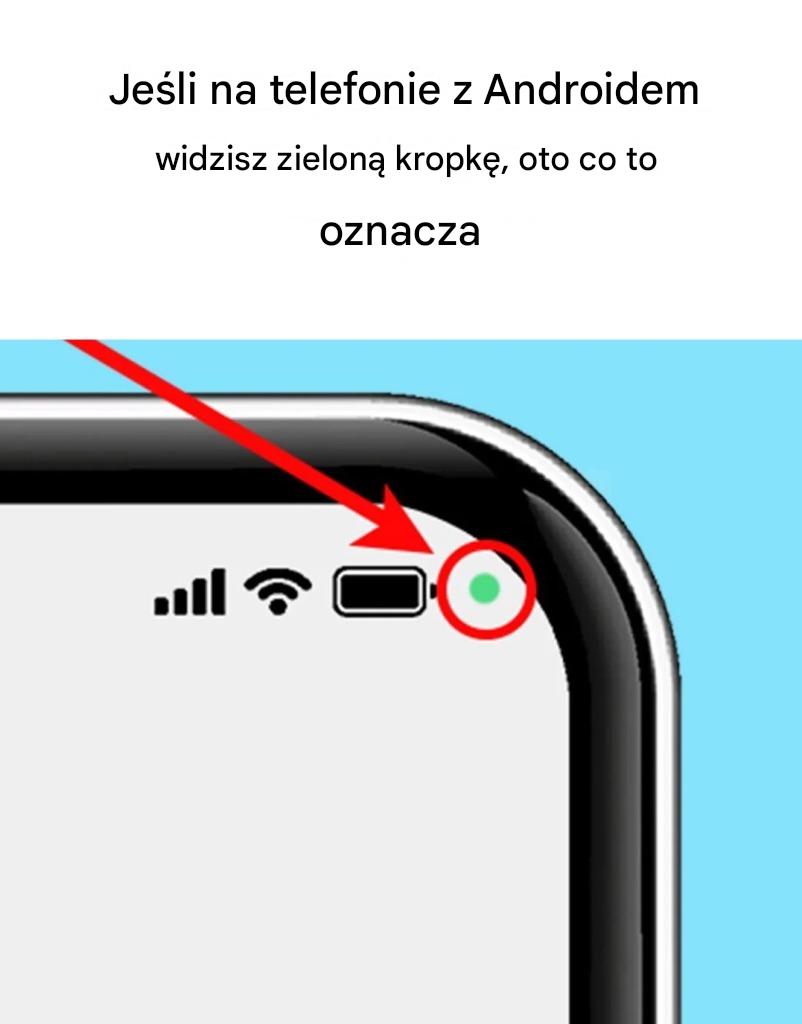
Co należy zrobić, jeśli zobaczysz zieloną kropkę?
Według Samsunga, w czterech prostych krokach można dowiedzieć się, która aplikacja korzysta z aparatu lub mikrofonu. Po wyświetleniu powiadomienia pojawi się ikona wskazująca, czy alert dotyczy aparatu, mikrofonu, czy obu. Ikona ta zostanie zredukowana do prostej kropki w prawym górnym rogu. Znajdziesz ją obok innych aktywnych wskaźników.
Przesuń palcem w dół po pasku powiadomień, aby go otworzyć, i dotknij kropki, aby go rozwinąć. Otworzy się okno dialogowe z informacją o tym, co jest używane (aparat, mikrofon, czy oba) i która aplikacja z nich korzysta. Jeśli nie przeszkadza Ci dostęp aplikacji do tych urządzeń, nie ma problemu. Nie musisz nic więcej robić.
Może jednak wystąpić problem, jeśli nie pamiętasz, aby udzielić aplikacji dostępu do kamery i mikrofonu. Otwórz ustawienia i wyłącz te uprawnienia. Jeśli powiadomienie wskazuje, że dana aplikacja jest już nieużywana, możesz nawet usunąć ją z urządzenia dla własnego spokoju.